martes, 27 de noviembre de 2012

Control Parental y Seguridad en Internet

En la actualidad es un tema de total importancia, la comunidad en general estamos rodeados de tecnología y debemos poder acoplarnos a vivir con ella, no obstante que tan segura es esta tecnología  miles de paginas en Internet solicitando datos personales sin saber cual es seguro y cual no, scaners para nuestras tarjetas de crédito  hackers intentando robar nuestras contraseñas y datos personales de nuestros sitios bancarios en Internet o también de nuestras cuentas de procesadores electrónicos como Paypal y también en nuestras cuentas de trading como e-toro, robos de identidad, por otro lado vemos suicidios colectivos, encuentros para peleas callejeras, contenido sexual y pornográfico (en un 70% Internet tiene contenido sexual) etc. Entonces en realidad estamos protegidos contra todo esto y nosotros como jóvenes y futuros adultos deberíamos estar al tanto de estos temas pero no solo conocerlos sino darlos a conocer así nosotros mismo aplicaríamos nuestro propio control parental sobre nuestra seguridad y la de los demás. 

En los siguientes vídeos miraremos de una forma mas didáctica como aprender sobre este tema el cual debemos ser conscientes y estar atentos a cualquier tipo de posible ataque.


Recomiendo este vídeo a las personas mas pequeñas de nuestras casas.


En siguiente en lace nos lleva a la pagina donde podemos ver una conferencia bastante completa sobre seguridad en Internet y control parental.


lunes, 26 de noviembre de 2012

Volver al estado de fabrica en un DELL aun habiendo formateado C con otro SO

En la actualidad los computadores portátiles ya no vienen con cd´s dvd´s de instalación, sin embargo tenemos la partición recovery en la cual se encuentran estos cd´s dvd´s de forma lógica  esta partición es la que nos sirve para formatear nuestro computador, quemar cd´s dvd´s de recuperación y VOLVER AL ESTADO DE FABRICA NUESTRO COMPUTADOR.

Para volver al estado de fabrica un computador DELL cuando prendemos nuestro computador en la pantalla de donde miramos el logo de DELL presionamos F8 o ctrl F11 para poder acceder a las opciones avanzadas de inicio y elegimos la primera opción la cual es reparar sistema, una vez aquí vemos la siguiente pantalla damos click en la ultima opción seguimos los pasos y tenemos nuestro computador como nuevo. 


PERO QUE SUCEDE SI HEMOS INSTALADO OTRO SISTEMA OPERATIVO SOBRE LA PARTICION C???

En este caso se pierde esta opción y al intentar volver al estado de fabrica encontraremos la siguiente pantalla:


Para poder volver al estado de fabrica nuevamente tenemos 2 opciones las cuales se pueden probar y en tal caso de no funcionar una podemos intentar con otra.

Resulta que al formatear nuestro sistema e instalar uno nuevo, perdemos la ruta de acceso a la partición recovery debido a esto no podemos ver la opción para volver al estado de fabrica, para esto debemos instalar Dell Data Safe Local nuevamente; vamos a la pagina de dell en el centro de descargas. Una vez descargado e instalado reiniciamos y probamos nuevamente con F8 o ctrl F11.


Pero que sucede si el dell data safe no es compatible o no abre o tenemos problemas de instalcion, ya sea por nuestra maquina o porque el SO no es legitimo.

En este caso debemos acceder nuevamente a las opciones de inico avanzadas con la tecla F8 o ctrl F11 seleccionar reparar sistema y entras a la ventana de las imagenes mostradas anteriormente, , para esto utilizamos la segunda opcion. seleccionamos la opcion Command Prompt y se abrira nuestra ventana de comandos aqui escribimos los siguiente comandos dando enter en cada linea:

d:
CD Tools
PCRestore


Lo que estamos haciendo al escribir desde esta ventana dichos comandos es entrar a las opciones de recuperación de sistema de la particion recovery una vez escritos se nos abrira nuevamente la venta de opciones de recuperacion pero ya incluyendo el volver al estado de fabrica.

Nota: Es importante conocer la arquitectura del estado de fabrica de de nuestro computador, es decir digamos que antes de instalar el nuevo SO teniamos un sitema de 64bits, y ahora nuestro sistemas es de 32bits, dado este caso no podremos utilizar este metodo y la solucion para esto seria instalr nuevamente un sistemas operativo de 64bits.


Por ultimo si no se pudo por alguno u otra razon utilizar los 2 metodos mencionados anteriromente, tenemos en el siguiente link un ultimo metodo el cual requiere de un poco mas de tiempo ya que necesitamos descargas un archivo pesado y conocimientos de ingles.


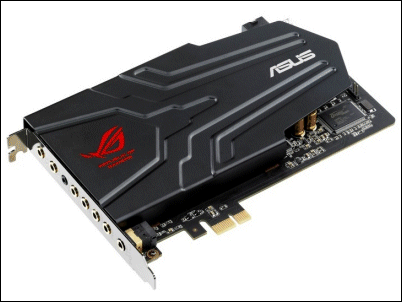
Tarjetas de audio y video

Una tarjeta gráfica puede llegar a ser fundamental si se requiere de aumentar el rendimiento de nuestro computador ya que este utiliza la memoria RAM y el procesador para desplegar los gráficos ya sean de vídeo juegos, vídeos, animaciones etc, al ser así si nosotros disponemos de una tarjeta gráfica esta se encargara de estas tareas dejando libre al procesador y la RAM.

El funcionamiento es el siguiente la tarjeta gráfica se encarga de recibir los datos que envían los dispositivos y de transformarlos de binario a pixeles y estos forman una imagen que entiende la vista humana.
Las tarjetas de vídeo poseen una memoria parecida a la memoria RAM que se encarga solamente de almacenar datos referentes a gráficos  en la actualidad se puede tener una memoria de vídeo de hasta 8GB gracias a un proceso que permite conectar tarjetas en paralelo y así producir una sola señal.


Las tarjetas de audio no muy utilizadas por el usuario convencional mas aun son dispositivos que se conectan a la tarjeta madre con las cuales se mejora la experiencia acústica del usuario, estas son mas utilizadas por usuarios avanzados entre estos encontramos personal de trabajo de estudio de grabación de discos, ingenieros de sonido y obviamente en el campo de la remasterizacion.


Fuente: Busqueda en google "imagenes de tarjetas de audio y video".


En el siguiente documento encontramos información detallada del tema incluyendo el funcionamiento lógico de las tarjetas de vídeo y de audio.


Archivos en la nube

En la internet encontramos muchas paginas dedicadas al alojamiento de archivos, esto con el fin de almacenar y compartir nuestra informacion con los demas, este tipo de alojamiento se conoce como alojamiento de archivos multiplataforma en la nube, nombre que hace referencia a tener disponibles archivos sin necesidad de tener un disco duro de almacenamiento solamente con una coneccion a internet, claro esta que dependiendo del tamaño de los archivos que queramos alojar nuestro ancho de banda debe ser bastante amplio. 

Entre estos sitios dedicados al almacenamiento encontramos como mas destacables Dropbox, Skypedrive, Googledrive, Cubby etc. Para alojar y poder compartir un archivo en estas paginas solo es necesario crear una cuenta con una direccion de correo valida, ademas estos sitios ofrecen cuentas "premium" por las cuales tenemos que pagar una mensualidad o una couta anual, con el acceso "premium" tenemos derecho a un espacio de almacenamiento mucho mas grande del que tenemos si creamos una cuenta normal.

En el siguiente documento el cual podemos visualizar o descargar encontramos informacion detallada de estos sitios:

viernes, 23 de noviembre de 2012